Maximilian Krieg
Wissen, Technik & Erfahrungen

Wissen, Technik & Erfahrungen
Wissen, Technik & Erfahrungen
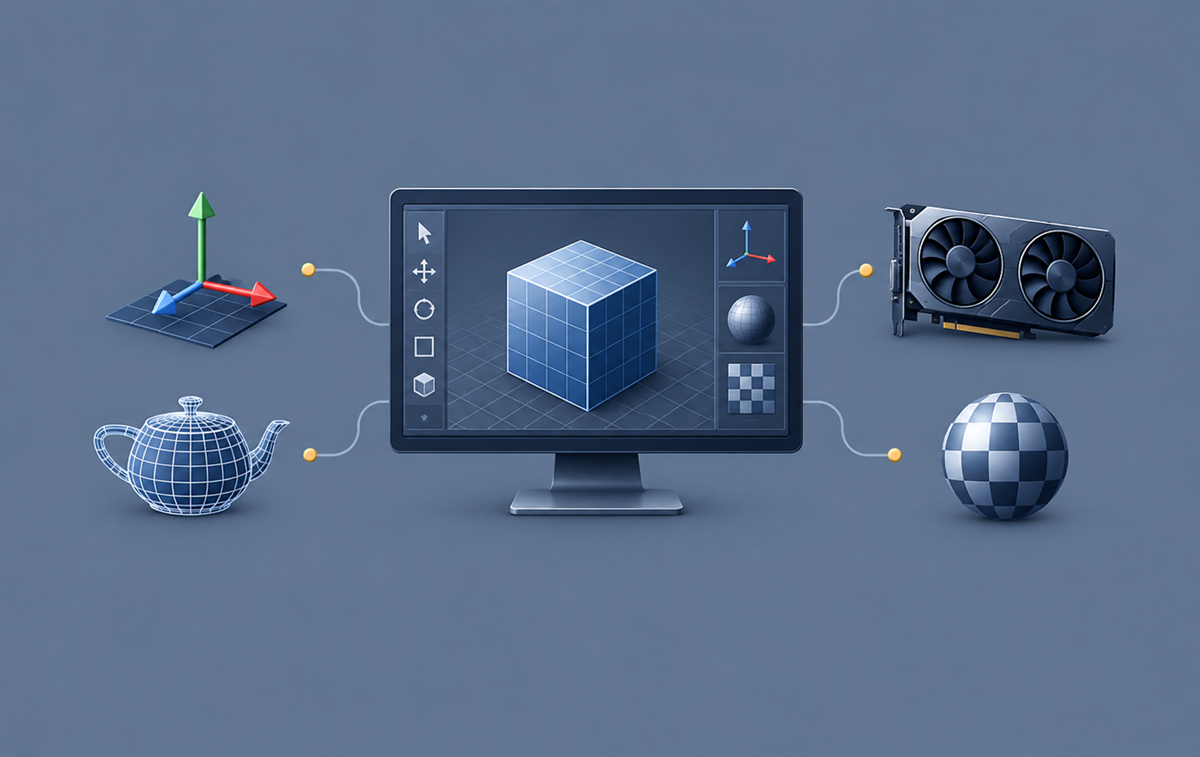
| Skript-Anfang | gdv_prakt_sose2012_teil2 – Seite 6 |
|---|---|
| Skript-Ende | gdv_prakt_sose2012_teil2 – Seite 7 |
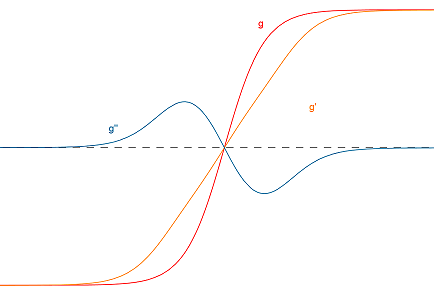
Abbildung 1:
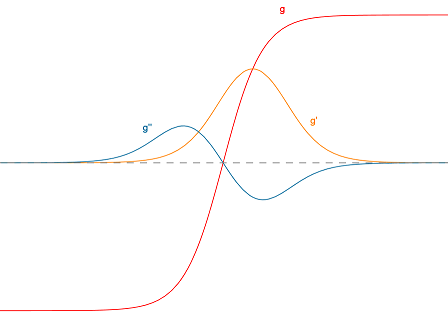
Abbildung 2:
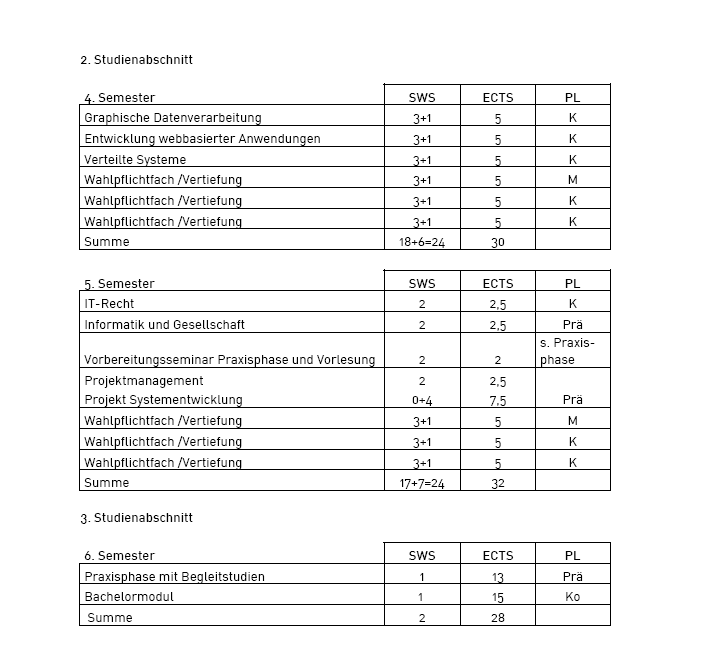
BMP (1.401.894 Bytes):
PNG (41.784 Bytes):
JPG (Qualität 85% – 65.403 Bytes):
JPG (Qualität 5% – 19.609 Bytes):
PNG eignet sich besser für das Speichern von Grafiken mit Text, da die Kompression ohne einen Verlust von Bildinformationen stattfindet. JPEG hat Probleme bei hohen Kontrasten, d.h. beim Wechsel von aufeinander folgenden Pixeln, wie es bei weißem Hintergrund und schwarzer Schrift auftritt. Die Bilder bleiben also klar und deutlich erkennbar ohne Verpixelung und Unschärfe. Desweiteren sind transparente Hintergründe möglich.
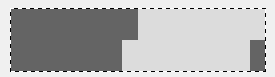
Streifen 1 (9.270 Bytes):

Streifen 1 (Qualität 75% – 407 Bytes):

Streifen 1 (Qualität 1% – 359 Bytes):

Streifen 2 (9.270 Bytes):

Streifen 2 (Qualität 75% – 1.192 Bytes):

Streifen 2 (Qualität 1% – 485 Bytes):

Nachdem die Grafiken im JPG-Format gespeichert wurden zeigt sich bei beiden Grafiken eine deutliche Einsparung an Speicherplatz. Es gibt jedoch, obwohl die Abbildungen fast identisch sind bei einer Qualität von 75% einen Größenunterschied von circa 60 Prozent. Die Bilder haben hierbei aber noch keine Fraktale.
Reduziert man die Qualität dabei auf 1 Prozent beträgt der Unterschied „nur noch“ 30 Prozent. Es zeigt sich aber, dass bei Streifen 2 Bildfehler aufgetreten sind, bei Streifen 1 jedoch nicht.
Der Grund für diese Unterschiede liegt darin, dass bei Streifen 1 die vertikalen Balken immer konstant abwechselnd 8 Pixel breit sind, jedoch bei Streifen 2 der erste Balken 7 Pixel, alle folgenden Balken 8 Pixel und der letzte Balken 9 Pixel breit ist.
JPEG betrachtet immer 8×8 Matrizen, dies bedeutet, dass bei Streifen 1 immer nur 1 Farbe pro 8×8 Matrix auftritt, bei Streifen 2 sind es fast immer 2 Farben, bei denen dann auch noch ein relativ hoher Kontrast auftritt.
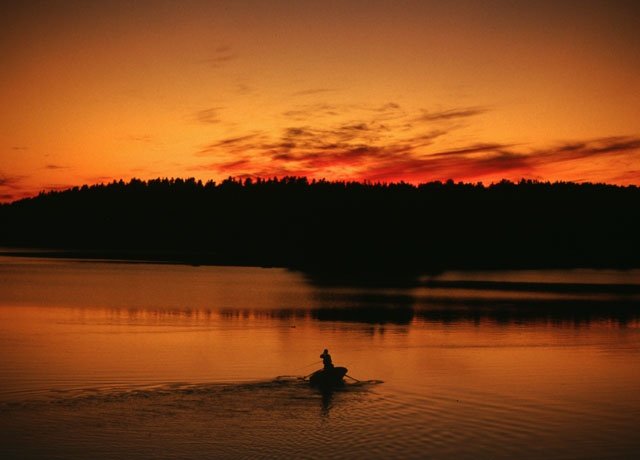
Original:
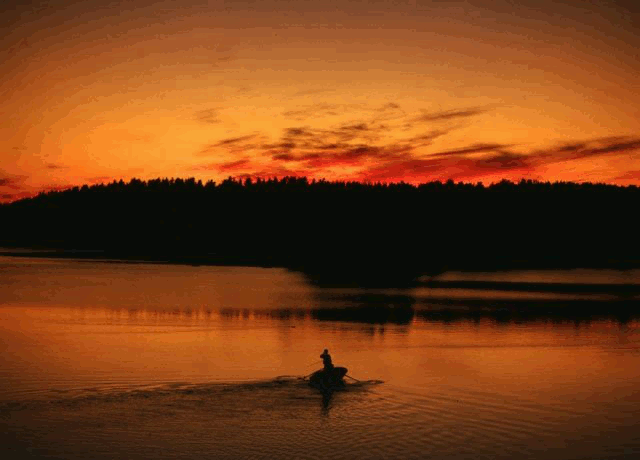
256 optimale Farben:
Internet-optimierte Farbtabelle:
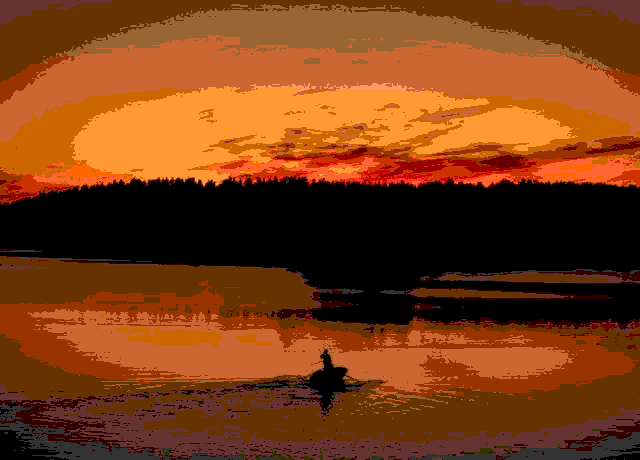
Bei der Umwandlung in ein Bild mit 256 optimalen Farben enthält das indizierte Bild noch 256 Farben, das internet-optimierte Bild verfügt jedoch nur noch über 33 Farben. Das GIF mit den optimalen Farben benötigt nun deutlich mehr Speicherplatz als das originale Bild, während das internet-optimierte Bild etwas kleiner als das Original ist, dafür aber deutlich an Qualität verloren hat.
Die Umwandlung in ein indiziertes Bild hat offensichtlich einen Qualitätsverlust wegen der reduzierten Farbpalette.
Original:
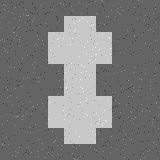
Korrektur:
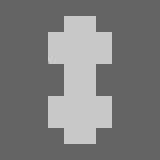
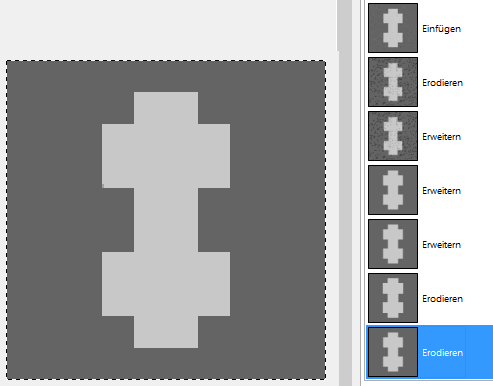
Durch ein Opening gefolgt von einem Closing konnten nahezu alle Elemente des Rauschens korrigiert werden.
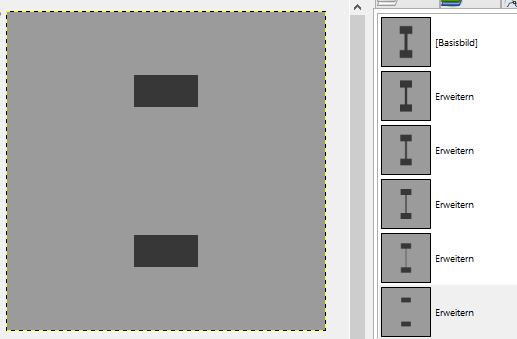
Eine Dilatation dehnt die helleren Bereiche eines Bildes aus. Mit jeder Anwendung vergößert sich dieser Bereich um 1 Pixel. Wendet man dies nun fünf mal an, verschwindet die schmale Stelle des Objektes, d.h. diese ist 5*2 Pixel breit.
Original:
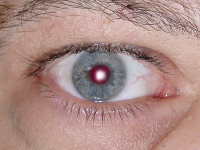
Korrektur:
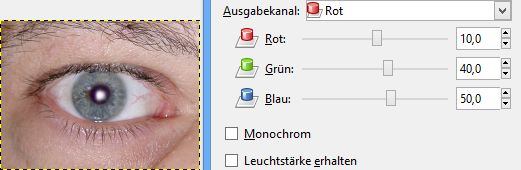
Zunächst wird über eine elliptische Auswahl (Werkzeugkasten) die Pupille des Auges ausgewählt, dies hat den Grund, dass wir lediglich die Farbe in der Pupille korrigieren und das restliche Bild nicht verändern wollen. Wir müssen nun den Rotanteil dieses Bildausschnittes verändern. Dafür wechseln wir in den Kanalmixer (Komponenten) und ändern den Rotanteil auf 10%, den Blauanteil auf 50% und den Grünanteil auf 40%.
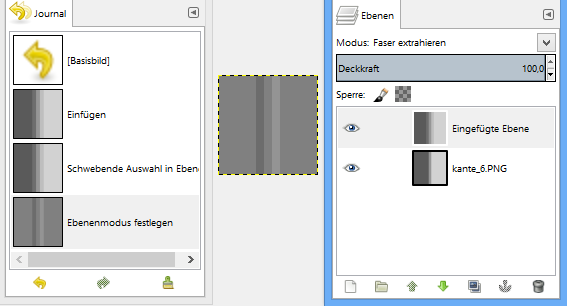
Wir müssen die beiden Bilder zusammen fügen, dafür kopieren wir eines der Bilder und fügen es als neue Ebene in dem anderen Bild ein (Dialog Ebenen). Wir wählen nun die höhere Ebene und stellen den Modus auf Faser extrahieren um. Wir klicken nun mit einem Rechtsklick auf eine der Ebenen und wählen Ebenen vereinigen aus.
Der Modus verwendet zur Berechnung die Formel: E (Ergebnis) = I (Bild = Ebene unten) – M (Maske = Ebene oben) + 128.
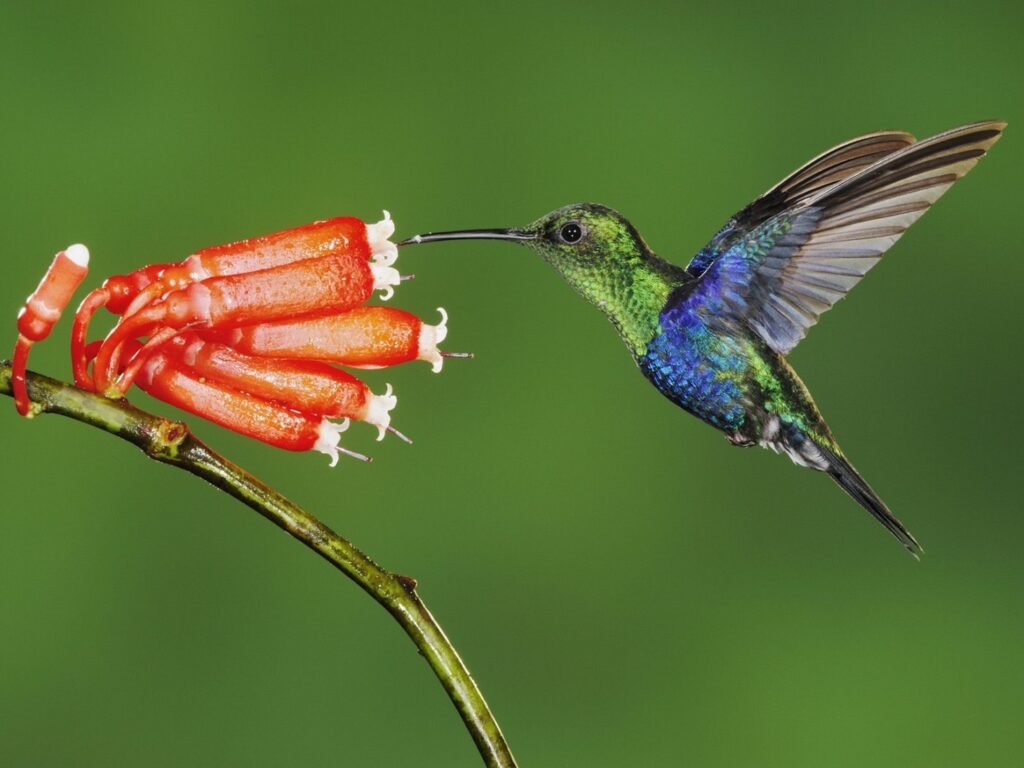
Original:
Bearbeitet:
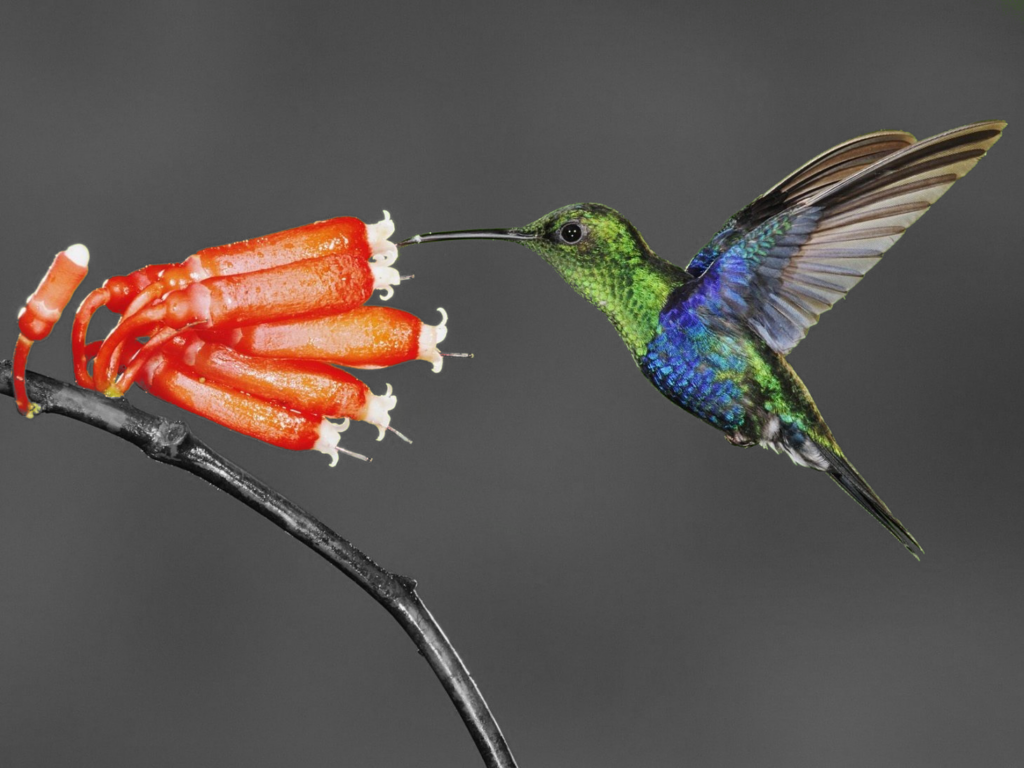
Das Bild wurde mittels Zauberstab und „Freier Auswahl“ in mehrere Ebenen aufgetetrennt (Kolibri, Pflanze, Hintergrund). Die Sättigung des Hintergrunds wurde daraufhin auf 0 gesetzt.
Animation:
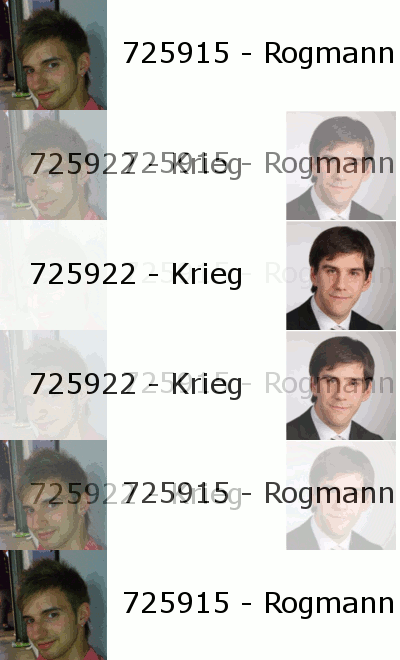
Es wurden zwei Ebenen erzeugt, die aus jeweils der Matrikel-Nummer und dem Avatar des Studenten bestehen. Hinter die Namen der Ebenen wurden in der Notation (Zeit in ms)(Verfahren) die Anzeigedauer und das Verfahren zur Darstellung (Ersetzen oder Kombinieren) definiert.
Anschließend wurde ein weicher Übergang erstellt mittels → Animation → Überblenden → 20 Zwischenbilder
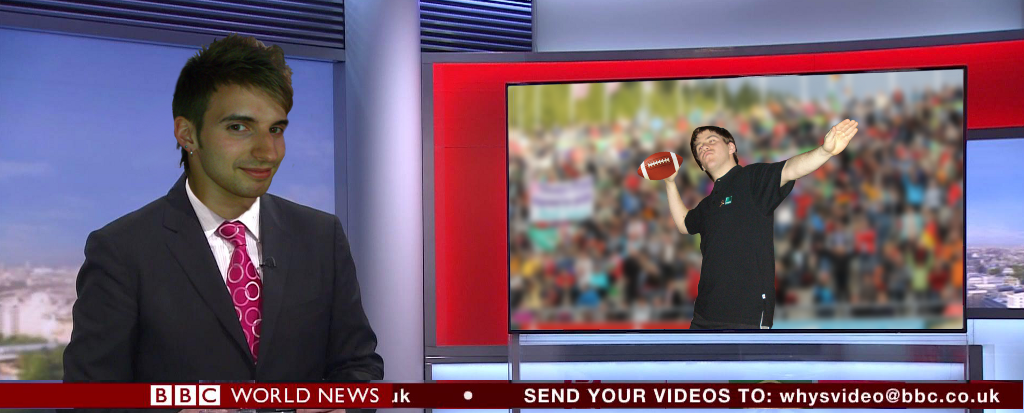
Zunächst wurden alle Bildkomponenten als eigenständige Ebenen eingefügt. Dies beinhaltet die Nachrichtensendung, den Football, Student#1, Student#2 und die Zuschauermenge eingefügt.
Mittels einem 1-Pixel präzisen Radierer wurden die Ebenen so zugeschnitten, dass Sie die nötige Form für die Montage haben. Zur Absicherung wurden die Zwischenschritte in eigenen Ebenen ausgelagert.
Die Ebenen wurden nun skaliert und im Falle des Balles auch noch rotiert. Die Zuschauermenge wurde hinter den Rahmen der Nachrichten gelegt und mittels Gauß-Filter unscharf gemacht. Im letzten Schritt wurden die Ebenen an ihre Positionen verschoben und die Reihenfolge der Ebenen angepasst.

